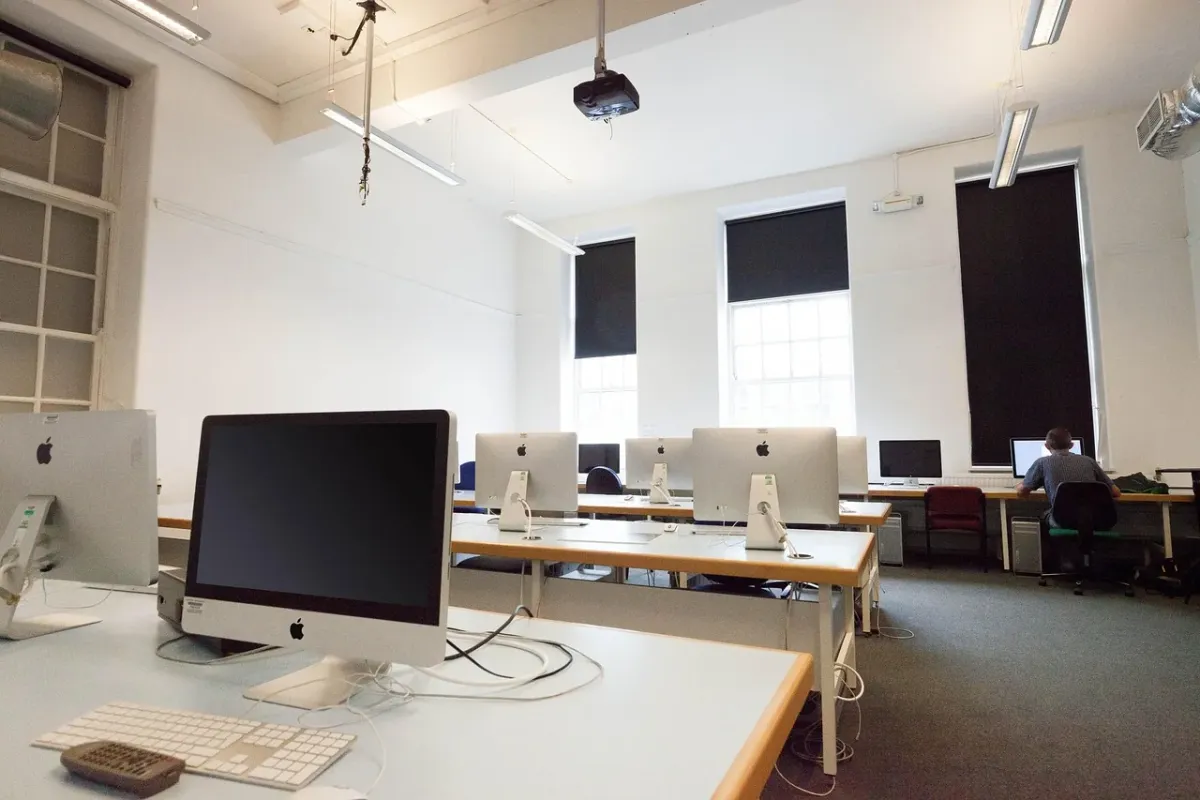
Komunikat „Out of Range” oznacza, że komputer wysyła do monitora sygnał o rozdzielczości lub częstotliwości odświeżania, której ekran nie obsługuje. Zwykle nie świadczy to o awarii monitora. Najpierw podłącz go bezpośrednio, bez huba lub przełącznika, a następnie uruchom system w trybie niskiej rozdzielczości i ustaw natywną rozdzielczość przy 60 Hz.
Gdzie leży przyczyna problemu?
Okoliczności pojawienia się komunikatu często wskazują, od czego zacząć. Tabela pozwala szybko przypisać objaw do najbardziej prawdopodobnej przyczyny:
| Sytuacja | Najczęstsza przyczyna | Sugerowany pierwszy krok |
|---|---|---|
| Problem pojawia się po uruchomieniu gry | Gra zapisała zbyt wysokie odświeżanie lub nietypową rozdzielczość | Uruchom grę w oknie lub trybie bezpiecznym i ustaw 60 Hz |
| Problem zaczął się po zmianie kabla | Kabel, adapter albo port nie zapewnia wymaganej przepustowości | Podłącz krótki, sprawny kabel bezpośrednio do monitora |
| Komunikat pojawia się już przy starcie komputera | Konflikt ustawień BIOS/UEFI, portu lub wejścia monitora | Sprawdź inne wejście, kabel albo drugi monitor |
System odczytuje możliwości wyświetlacza między innymi z danych EDID. Zawierają one informacje o obsługiwanych rozdzielczościach i częstotliwościach odświeżania. Błędny odczyt, niestandardowy profil albo ograniczenie kabla może sprawić, że karta graficzna wybierze tryb spoza zakresu monitora.
Jak odzyskać obraz krok po kroku?
Wykonuj działania w podanej kolejności. Każdy krok jest odwracalny i pomaga zawęzić źródło problemu:
- Wyłącz komputer i monitor, a następnie odłącz pośredniki – stację dokującą, KVM, splitter lub przełącznik. Połącz komputer bezpośrednio z monitorem.
- Sprawdź inne wejście w monitorze i drugi kabel. W przypadku wysokiej rozdzielczości lub częstotliwości wybierz przewód zgodny ze standardem używanego portu.
- Włącz monitor i w jego menu OSD wybierz „Przywróć ustawienia fabryczne”. Sprawdź też, czy jako źródło sygnału wybrano właściwe wejście HDMI albo DisplayPort.
- Uruchom system w trybie niskiej rozdzielczości lub awaryjnym, aby ominąć zapisane ustawienia sterownika.
- Po odzyskaniu obrazu ustaw natywną rozdzielczość monitora i 60 Hz. Dopiero później zwiększaj odświeżanie stopniowo, sprawdzając stabilność po każdej zmianie.
Nie zmieniaj rozdzielczości ani odświeżania „na ślepo”, gdy nie widzisz obrazu. Jeśli monitor nie pokazuje menu OSD, nie próbuj losowo wybierać jego opcji. Bezpieczniej jest wymusić tryb odzyskiwania systemu albo podłączyć drugi ekran.
Ustawienia zależne od systemu
Windows
W Windows użyj opcji „Wideo o niskiej rozdzielczości” dostępnej w Ustawieniach uruchamiania. Możesz wejść do środowiska odzyskiwania przez Ustawienia → System → Odzyskiwanie. Jeśli ekran pozostaje czarny, system zwykle przechodzi do tego środowiska po kilkukrotnym przerwaniu uruchamiania.
Po uruchomieniu przejdź do Ustawienia → System → Ekran → Zaawansowane ustawienia wyświetlania. Wybierz 60 Hz, a następnie natywną rozdzielczość monitora. Jeżeli błąd występuje wyłącznie po uruchomieniu gry, w jej launcherze ustaw tryb okienkowy lub parametry startowe wymuszające niższą rozdzielczość.
Gdy problem pojawił się po zmianach w sterowniku, pomaga jego ponowna instalacja. Nie trzeba w tym celu modyfikować rejestru systemowego.
macOS
Otwórz Ustawienia systemowe → Wyświetlacze. Przytrzymaj klawisz Option, aby wyświetlić przycisk „Wykryj monitory”, a następnie wybierz ustawienie „Domyślna dla wyświetlacza” lub bezpieczną opcję skalowania.
Jeśli Mac nadal nie pokazuje obrazu, podłącz monitor bezpośrednio zamiast przez dok lub hub. Na komputerach Mac z procesorem Intel możesz zresetować NVRAM skrótem Option + Command + P + R podczas uruchamiania. Procedura nie dotyczy wszystkich nowszych modeli w taki sam sposób, dlatego jej działanie zależy od używanego komputera.
Linux
W systemie Linux przejdź do konsoli TTY skrótem Ctrl + Alt + F3 i zaloguj się. Polecenie xrandr pokaże dostępne wyjścia oraz tryby. Następnie możesz wymusić bezpieczny tryb, podstawiając nazwę własnego wyjścia:
xrandr –output DP-1 –mode 1920×1080 –rate 60
Nazwa „DP-1” może być inna, na przykład HDMI-1. Jeśli polecenie nie działa, najpierw uruchom samo xrandr i sprawdź właściwą nazwę wyjścia. W środowiskach korzystających z Waylandu ustawienia mogą wymagać użycia narzędzi danego pulpitu zamiast xrandr.
Jak zapobiec powrotowi błędu?
Po przywróceniu obrazu sprawdź cały tor sygnałowy, a nie tylko ustawienia systemu. Każdy z jego elementów powinien obsługiwać wybraną rozdzielczość i częstotliwość:
- Połącz komputer z monitorem bezpośrednio podczas testów.
- Używaj sprawnego kabla HDMI lub DisplayPort zgodnego z portami obu urządzeń.
- Ogranicz liczbę adapterów, hubów, stacji dokujących i przełączników KVM.
- Przy wysokim odświeżaniu sprawdź, czy adapter jest aktywny i przeznaczony do danego kierunku konwersji.
- Nie włączaj niestandardowych trybów w CRU, dopóki podstawowa konfiguracja nie działa stabilnie.
- Jeśli VRR, FreeSync lub G-Sync powoduje znikanie obrazu, wyłącz tę funkcję na czas testów.
W przypadku telewizora jako monitora włącz tryb PC lub „Just Scan”, aby wyłączyć overscan. Jeżeli problem znika po użyciu innego kabla, portu albo komputera, winny jest najpewniej element toru sygnałowego. Gdy komunikat pojawia się także na innym urządzeniu i przy bezpośrednim połączeniu, monitor może wymagać diagnostyki serwisowej.
Najbezpieczniejsza kolejność to: bezpośrednie połączenie, reset OSD, tryb niskiej rozdzielczości, 60 Hz, natywna rozdzielczość, a dopiero potem wyższe odświeżanie.